先日、自分の持っているGalaxyS25UltraがAirdrop(エアドロ)に対応したという発表があった。実際にやり方を調べて自分の持っているiPhoneとエアドロしようとしたところ、画面に自分のiPhoneが表示されずなぜか行うことが出来なかった。
現在はその問題は解決しエアドロもできるようになったので、解決方法やAndroidでのエアドロのやり方を書き留めておきたい。
前提条件 そもそも対応している機種?
まず自分のAndroidでエアドロを試みている人に確認してほしいのが、自分の持っているAndroid端末がエアドロに対応しているかどうか。確かに徐々にAndroid端末のAirdrop対応は始まっているものの、全てのAndroid端末でできるわけではないからだ。
例えばGoogle PixelやGalaxyの端末は対応機種が多いものの、AQUOSやXperiaは全機種がまだ対応していない。順次対応機種は増えていく予定だというが、現時点で利用可能か調べておく必要がある。
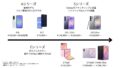
ひとまず現時点での対応機種はこんな感じ。(筆者調べ) (2026/8/15更新)
これは利用しているキャリアによっても異なるので参考程度に。
Google Pixel
Pixel 11シリーズ
Pixel 10シリーズ
Pixel 9シリーズ
Pixel 8a
Samsung Galaxy
S26シリーズ
S25シリーズ
S24シリーズ
ZFold/Flip8シリーズ
ZFold/Flip7シリーズ
ZFold/Flip6シリーズ
OPPO
OPPO Find X9
(自社アプリをインストールすれば疑似エアドロは可能)
Xiaomi
Xiaomi 17T Pro
(こちらも自社アプリで疑似エアドロ可能)
AQUOS, Xperiaは対応機種なし
対応機種なのにエアドロができない人へ
私の所持しているS25UltraがAirDropに対応したということを聞いて、手順を調べ、設定を行っていざエアドロしようとしたのだが、どう頑張ってみても自分の持っているiPhoneが候補に表示されない。しかもこの問題、他の端末でも発生しているらしい。
色々試してみた解決法は、再起動。しかも3回。
これでiPhoneが候補に表示され、エアドロできるようになった。私の友人もエアドロできない問題に直面していたようなのだが、彼も数回再起動したらできるようになったらしい。
一応、設定の手順も
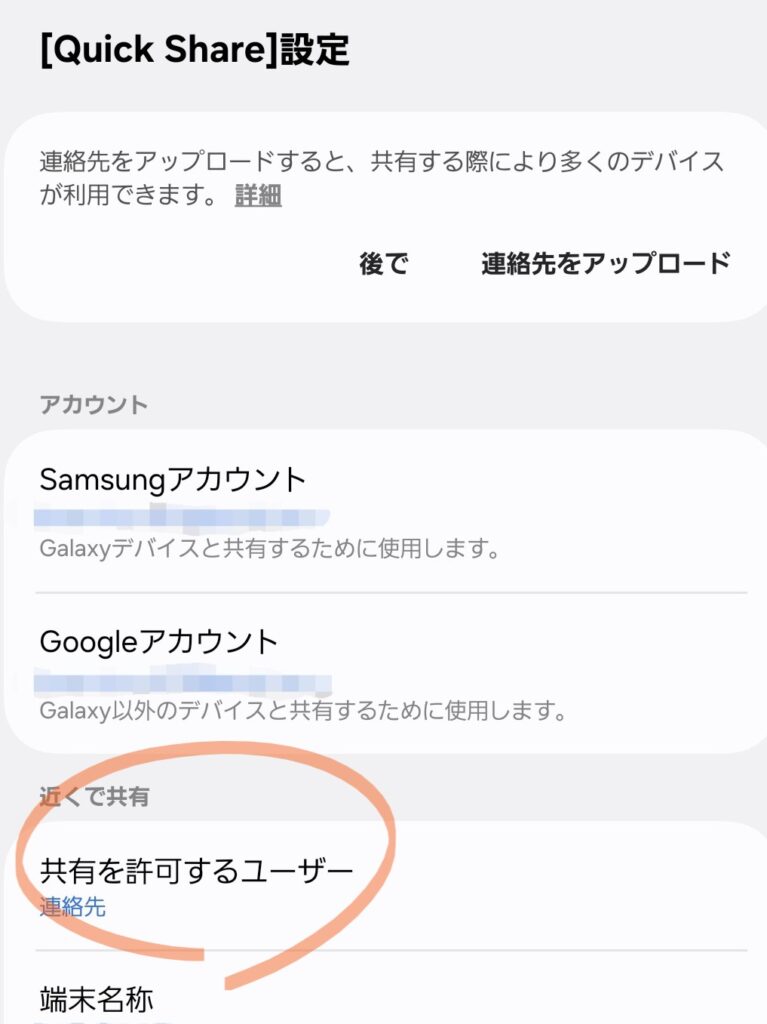
①Quick Shareの公開範囲の設定
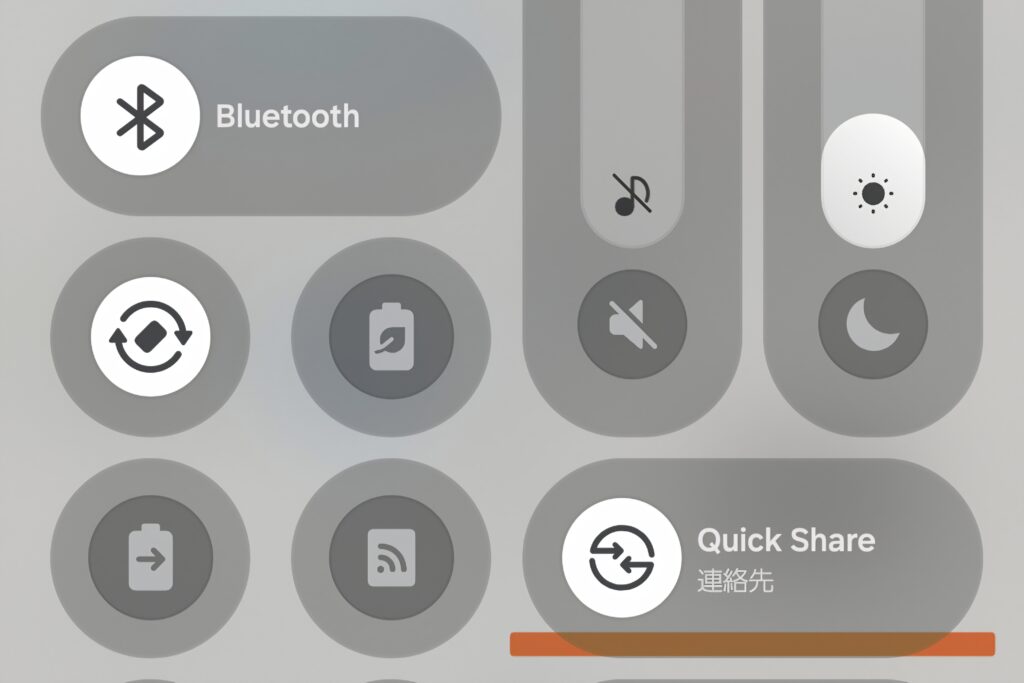
デバイスの設定、あるいはコントロールパネルからQuick Shareの設定を開く。
→「共有を許可するユーザー」を「全てのユーザー」に設定する。
②iPhoneとの共有を許可
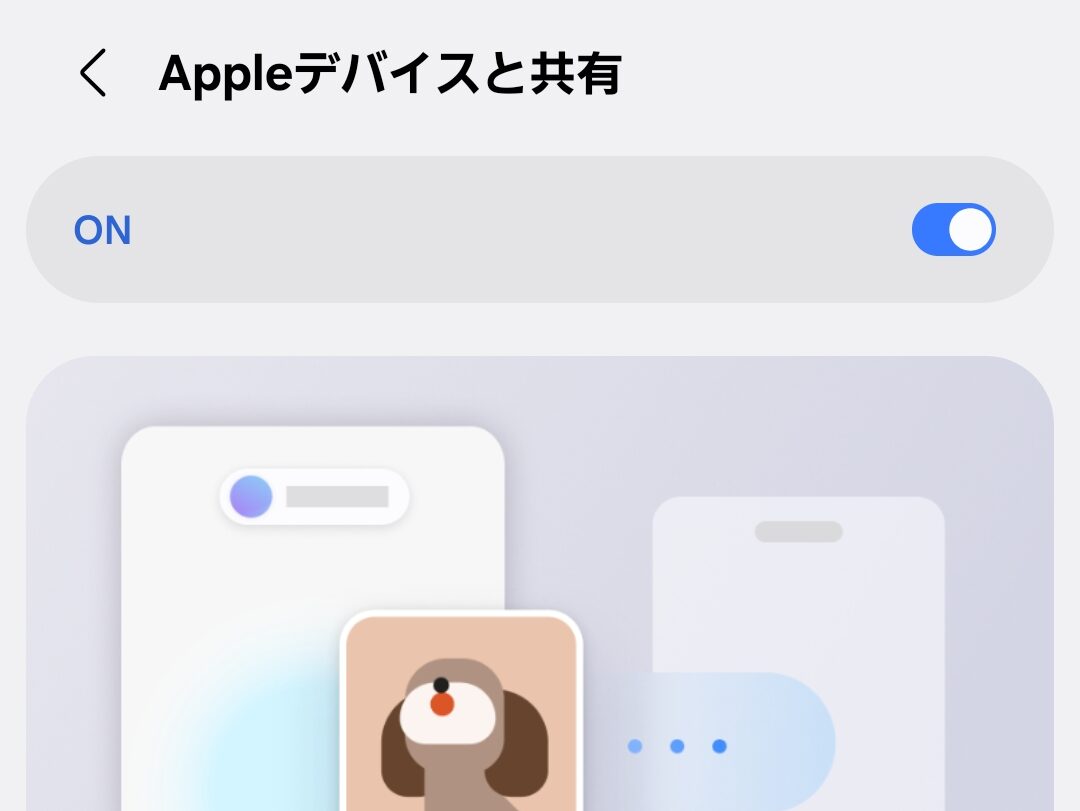
さらにQuick Shareの設定から、「Appleデバイスと共有」をONにする。
③送信
コントロールパネルのQuick Shareをタップし、「送信」から、相手に送りたいファイルを選ぶ。
→ここで送信したいiPhoneが表示されればOK
もしここでできなかった場合は前述したように数回再起動してみる。
最後に
今回はAndroidでエアドロができない問題の対処法を紹介した。まだ対応していない機種もたくさんあるものの、徐々にアップデート等で増えていくと思うのでぜひAndroidの民もエアドロを楽しんでほしい。